|
De nyere ICOM radioer har mange muligheder for at lave meget personlige indstillinger.
Jeg mener derfor at metoden med at hente eller låne en komplet kodefil ikke er så smart, fordi man derved
vil overskrive sine egne personlige indstillinger med de indstillinger, som er i den radio hvor kodefilen er
hentet fra.
Metoden er OK hvis man for eksempel starter med en helt ny tom radio.
En bedre metode er kun at importere gruppefiler til radioen, og med dem opdatere radioens kodefil, uden at
påvirke sine personlige indstillinger, og det kan de nyere kodeprogrammer meget nemt klare.
Kodning af IC-9700 kan gøres med et USB kodekabel eller ved at flytte filer med SD kortet.
Kabelmetoden bliver beskrevet på denne side.
|
|
Hvis du ikke har hentet og installeret ICOMs gratis kodeprogram gøres det ved at følge denne link:
Hent og installer ICOM kodeprogrammet.
Når du har kodeprogrammet klar kan du komme tilbage til denne side og fortsætte.
|
|
Start kodningen med at hente den komplette kodefil og/eller gruppefiler.
Klik på knappen i topmenuen "Hent kodefiler".
Når det er gjort og filerne gemt på din komputer kan du fortsætte herfra.
|
|
Overfør Kodefil fra komputer til kodeprogram.
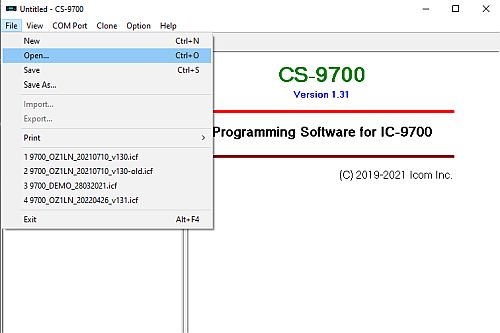
Klik på File og derefter på Open. Billede herunder til venstre.
Åbn mappen hvor du gemte den hentede kodefil (Søg i:). Klik på kodefilens navn. Klik på Åbn. Billede herunder til højre.
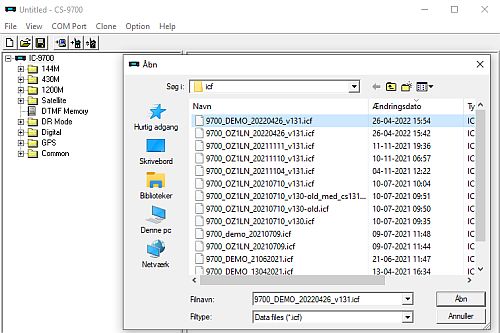
Der er nu mulighed for at redigere i kodefilen inden den indlæses i radioen.
|
|
Hvis du vil have dit kaldesignal og meddelelse med i kodefilen er her en vejledning:
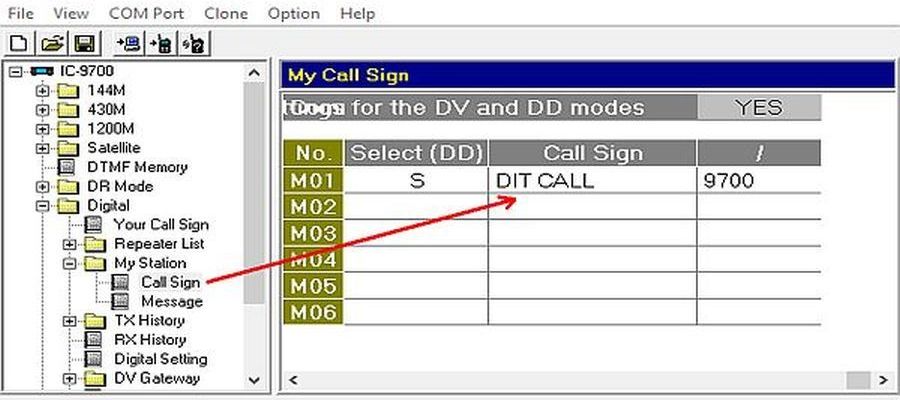
Klik på det lille plus ud for IC-9700 for at åbne radioens mapper.
Klik på det lille plus ud for Digital.
Klik på det lille plus ud for My Station.
Klik på Call Sign åbner skrivefelter som vist på billede herunder til venstre.
I feltet Call Sign indtastes dit kaldesignal.
I det lille felt til højre med / er der plads til 4 karakterer. Skriv for eksempel radioens type.
Der kan gemmes 6 kaldesignaler. Det aktive kaldesignal er markeret med S i venstre rubrik.
Hvis der klikkes på Message kan der skrives 5 forskellige meddelelser. Der er plads til 20 karakterer i hver.
Skriv for eksempel dit navn og din by. Den aktive meddelelse er markeret med S i venstre rubrik.
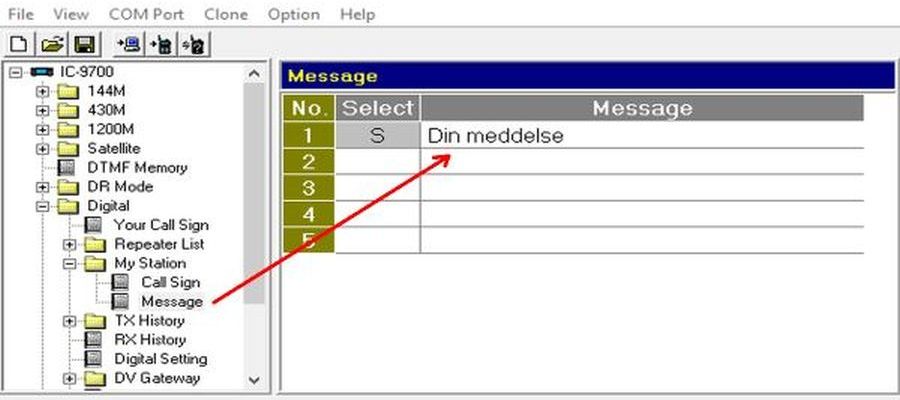
Kaldesignal og din meddelelse vises ved D-Star i display hos dem der modtager din udsendelse.
Når kodefilen indlæses i radioen skal der være flueben ud for MY Station.
Til top denne side.
|
|
Overfør kodefilen til radioen.
Klik på det lille billede af en radio foroven på skærmen (clone write), se pilen på billedet herunder.
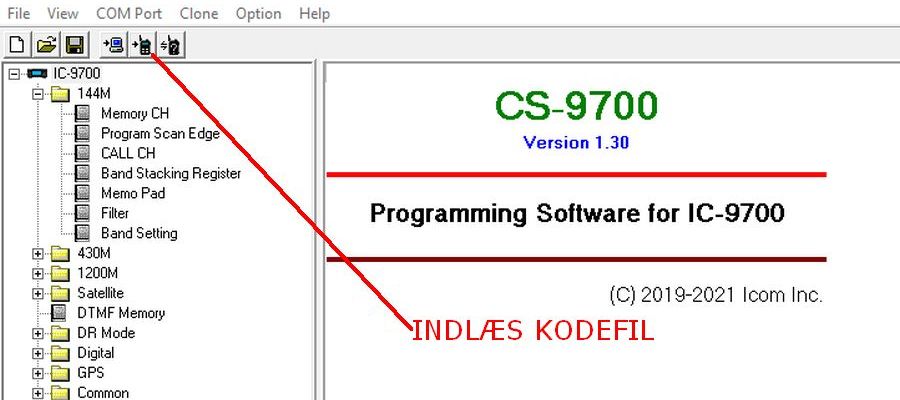
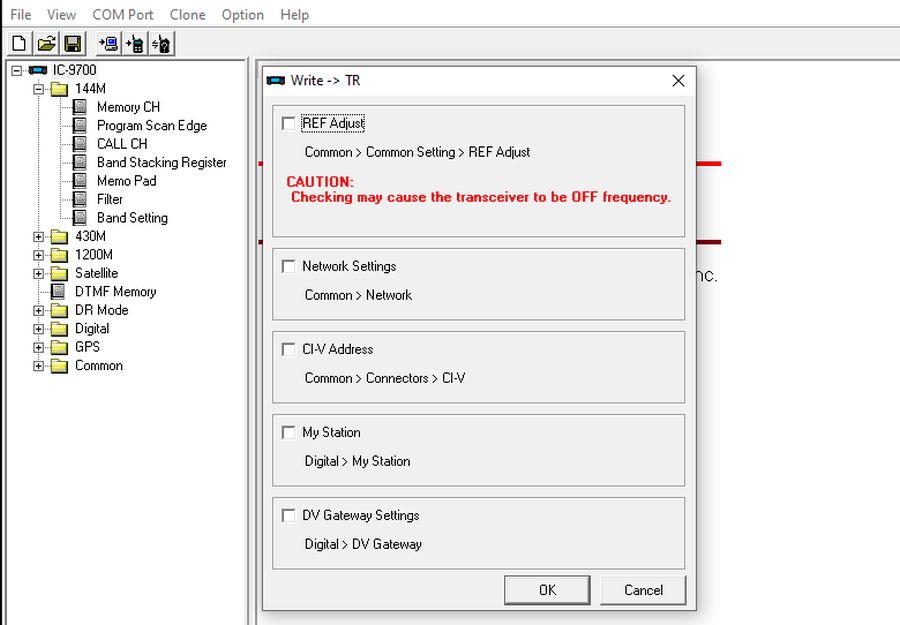
Der vises nu et skema med felter til flueben. Billede herunder.
Der skal normalt IKKE være flueben i felterne.
Flueben i REF Adjust vil ændre transceiverens fabriksjustering. Det er meget sjældent at det ønskes.
Flueben i WLAN Set overskriver de indstillinger i WLAN, som man måske selv tidligere har lavet i radioen.
Flueben i CI-V Adress overskriver de indstillinger i CI-V, som man måske selv tidligere har lavet i radioen.
Flueben i My Station overskriver kaldesignal og meddelelse man måske allerede har tastet i radioen.
Flueben i DV Gateway Settings overskriver de indstillinger i DV Gateway, som man måske selv tidligere har lavet i radioen.
KUN hvis man vil have kaldesignal og meddelelse fra filen ind i radioen kan man sætte flueben ved MY Station.
Klik på OK.
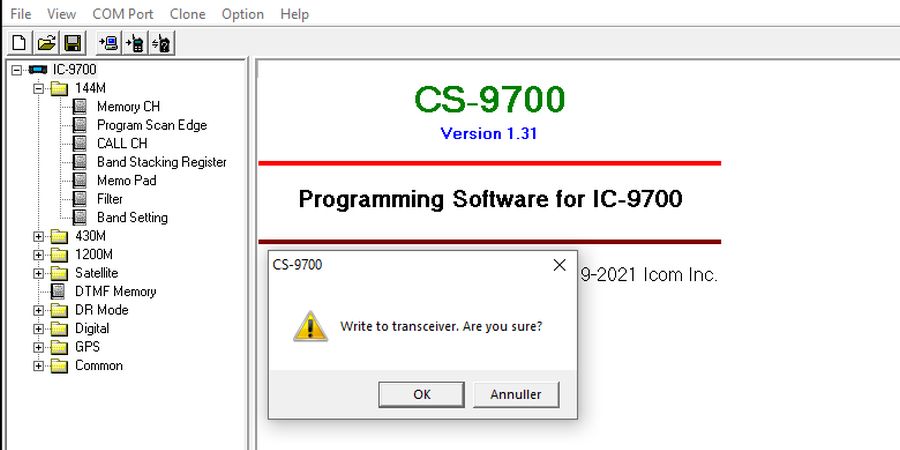
Programmet spørger derefter om du er sikker på at du vil indlæse kodefilen til radioen. Billede herunder.
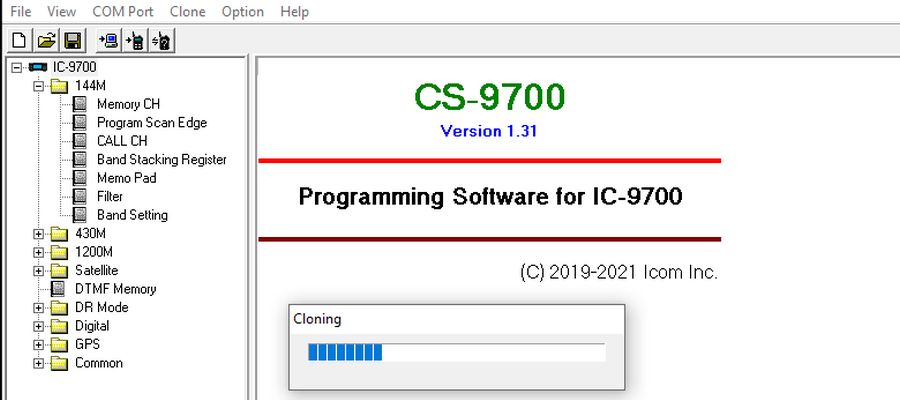
Der vises en lille rude som viser at der sendes data ind i radioen (cloning). Billede herunder.
På radioens skærm vises et billede med pile fra komputer til radio.
SLUK IKKE RADIOEN MENS INDLÆSNING FOREGÅR.
Når indlæsning er slut vises et skilt, som fortæller at man skal slukke og tænde radioen. Billede herunder.
På radioens display vises også at man skal slukke og tænde.
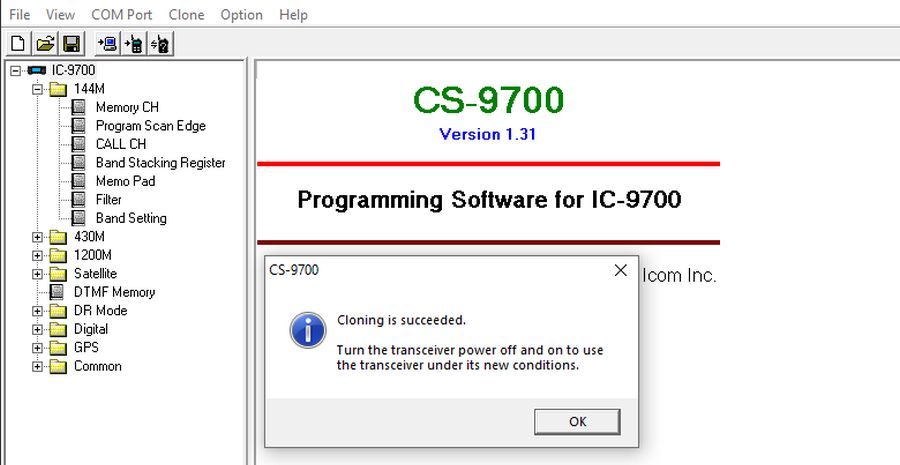
Radioen er klar til brug.
Til top denne side.
|
|
Gem en kopi af kodefilen til en mappe på komputeren.
Klik på File i øverste linje og klik på Save as i menuen.
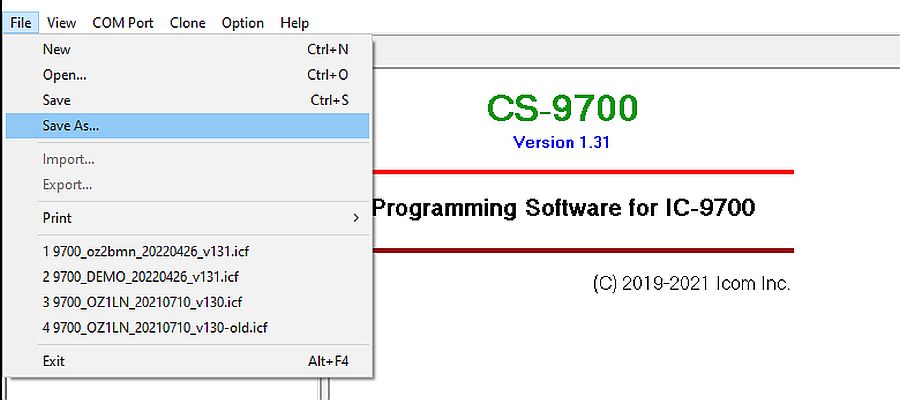
Vælg (eller opret) en mappe til kodefiler og giv kodefilen et navn (blå linje i billede herunder.
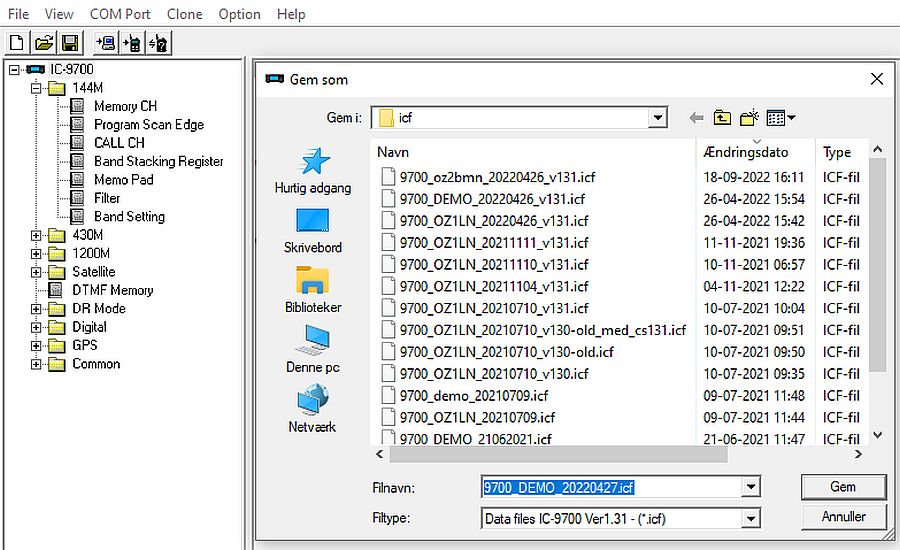
Klik på Gem.
Radioens kodefil er nu gemt i den valgte mappe på komputerens harddisk.
Det kan være nyttigt også at gemme en kopi på SD-kortet, se betjeningsvejledningen menu "BackUp af SETTING til SD-kortet"
Se vejledning om betjening af radioen ved at klikke i topmenuen på knap "Bruger vejledning".
Til top denne side.
|
|
Rapport om fejl og mangler modtages meget gerne. Mail: OZ1LN(dot)Lasse(at)gmail(dot)com
|
AFS7 html w3 validation OK